
Bluestack là gì là câu hỏi rất hay nếu bạn muốn chạy ứng dụng Android ngay trên máy tính mà không cần cầm điện thoại liên tục. Với một trình giả lập như BlueStacks, bạn có thể mở game, chat, hoặc dùng app học tập trên màn hình lớn, kèm bàn phím và chuột để thao tác nhanh hơn. Bài viết này sẽ đi từ khái niệm, cách hoạt động, đến mẹo tối ưu để bạn dùng ổn định và an toàn.
Bluestack là gì và nó hoạt động như thế nào
Khi tìm hiểu Bluestack là gì, bạn có thể hiểu đơn giản đây là giải pháp giúp “biến” Windows hoặc macOS thành môi trường chạy ứng dụng Android bằng một lớp ảo hóa. Thay vì cài từng file APK trực tiếp lên hệ điều hành, giả lập tạo ra một thiết bị Android ảo, có Play Store, cài đặt, bộ nhớ và quyền truy cập giống điện thoại thật. Nhờ đó, trải nghiệm dùng app quen thuộc vẫn được giữ nguyên nhưng chạy trên cấu hình mạnh hơn và màn hình rộng hơn.
Từ hệ điều hành ảo đến trải nghiệm như điện thoại
Điểm khiến nhiều người tò mò Bluestack là gì nằm ở cách phần mềm mô phỏng phần cứng Android, từ CPU, GPU đến cảm ứng, rồi ánh xạ sang bàn phím, chuột hoặc tay cầm. Ở bên trong, nó tối ưu để tận dụng công nghệ ảo hóa của máy tính và dựng một phiên bản Android gọn nhẹ, đủ để game và ứng dụng hoạt động đúng hành vi. Vì chạy trên PC, bạn có thể bật nhiều cửa sổ, chuyển tab nhanh, hoặc vừa chạy game vừa làm việc mà không phải liên tục đổi thiết bị. Một số tính năng như multi-instance hay ghi macro cũng giúp tiết kiệm thao tác, nhưng bạn nên dùng hợp lý để tránh gây xung đột hoặc vi phạm quy định của game.
Lợi ích thực tế khi dùng giả lập Android
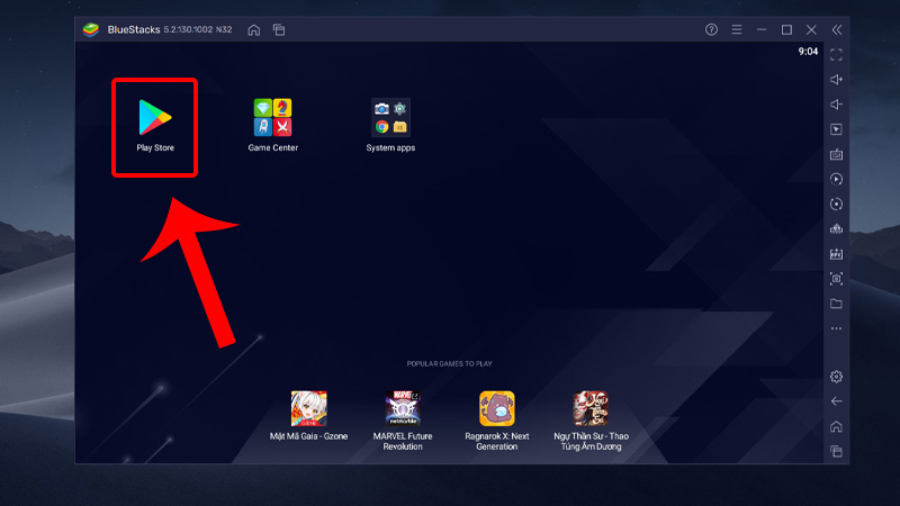
Nếu bạn đang phân vân Bluestack là gì trong đời sống hằng ngày, câu trả lời thường nằm ở sự tiện lợi và khả năng tận dụng màn hình lớn. Chơi game bắn súng, MOBA hay game chiến thuật sẽ dễ thao tác hơn khi có chuột và phím tắt, đồng thời nhìn rõ bản đồ và giao diện. Với các ứng dụng nhắn tin, bạn có thể gõ nhanh, sao chép dữ liệu, kéo thả file từ máy tính sang app mà không cần cáp.
Ứng dụng cho học tập, làm việc và kiểm thử
Một góc nhìn khác về Bluestack là gì là công cụ hỗ trợ học tập và công việc, đặc biệt khi bạn cần dùng các app chỉ có bản Android. Bạn có thể chạy ứng dụng học ngoại ngữ, phần mềm quản lý lớp, hoặc app ngân hàng trong môi trường tách biệt để tiện thao tác và lưu trữ. Với người làm nội dung hoặc QA, giả lập còn hữu ích để thử trải nghiệm app, quay màn hình, chụp ảnh, và kiểm tra tương thích mà không phải sở hữu nhiều mẫu điện thoại.
Cài đặt và thiết lập ban đầu để chạy ổn định
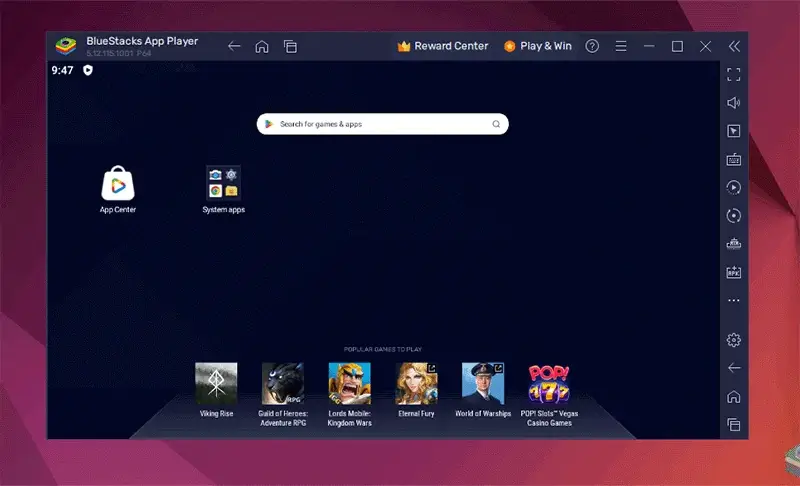
Trước khi bắt tay cài đặt, hiểu Bluestack là gì sẽ giúp bạn chuẩn bị đúng: máy nên có RAM đủ, dung lượng trống và bật ảo hóa (VT-x/AMD-V) trong BIOS/UEFI nếu cần. Bạn nên tải từ nguồn chính thức của BlueStacks, sau đó cài như phần mềm thông thường, vì bản chuẩn thường đi kèm các tối ưu và bản vá bảo mật. Sau khi mở lần đầu, bạn đăng nhập tài khoản Google để truy cập Play Store, đồng bộ dữ liệu và tải app như trên điện thoại. Nếu máy dùng SSD, hãy ưu tiên cài giả lập lên SSD để tốc độ khởi động và tải game nhanh, giảm cảm giác trễ khi thao tác.
Bluestack là gì trong phần cài đặt và cấu hình
Sau khi cài xong, nhiều người mới sẽ hỏi tiếp Bluestack là gì trong phần cài đặt, vì có khá nhiều mục liên quan hiệu năng và trải nghiệm. Bạn nên chọn mức phân bổ CPU/RAM phù hợp với máy, để giả lập chạy mượt mà mà vẫn chừa tài nguyên cho các ứng dụng khác. Phần keymapping rất đáng tận dụng, vì bạn có thể gán phím cho thao tác chạm, kéo, hoặc combo trong game, đồng thời cân nhắc cấp quyền micro, camera hay vị trí theo đúng nhu cầu để tránh mở quyền quá rộng.
Mẹo tối ưu hiệu năng và hạn chế lỗi thường gặp

Khi đã dùng một thời gian, câu hỏi Bluestack là gì thường chuyển thành “làm sao để chạy mượt”, nhất là với game nặng hoặc máy cấu hình trung bình. Bạn có thể thử đổi chế độ đồ họa (DirectX/OpenGL), giảm độ phân giải, hạ DPI, hoặc giới hạn FPS để giảm tải cho GPU. Ngoài ra, đóng bớt ứng dụng nền, cập nhật driver card đồ họa và đảm bảo ổ cứng còn trống cũng là những bước nhỏ nhưng tác động khá rõ.
Khắc phục lag, văng game và lỗi đăng nhập
Trong quá trình sử dụng, đôi lúc bạn sẽ gặp hiện tượng treo, văng game hoặc không vào được Play Store, và lúc đó hiểu Bluestack là gì ở góc độ “một hệ thống Android ảo” sẽ giúp bạn xử lý đúng. Hãy thử xóa cache của Play Store/Google Play Services, đổi sang instance mới nếu dùng đa phiên, hoặc bật/tắt ảo hóa để kiểm tra xung đột. Nếu máy có phần mềm diệt virus hoặc tường lửa chặn thành phần mạng, bạn nên thêm ngoại lệ phù hợp, đồng thời cập nhật phiên bản giả lập để nhận sửa lỗi và tối ưu tương thích.
Bảo mật, quyền riêng tư và lựa chọn thay thế
Nhiều người chỉ thật sự quan tâm Bluestack là gì khi lo lắng về dữ liệu cá nhân, vì giả lập vẫn yêu cầu đăng nhập Google và có thể xin một số quyền truy cập. Cách an toàn là chỉ cài ứng dụng từ Play Store hoặc nguồn uy tín, tránh sideload APK trôi nổi, và xem kỹ quyền trước khi cấp. Bạn cũng nên tách tài khoản: dùng một tài khoản Google phụ cho giả lập nếu chủ yếu để chơi game hoặc test, nhằm giảm rủi ro khi thiết bị ảo gặp lỗi hoặc bạn cài nhầm app xem thêm tại phối đồ cùng sevenAM.
Khi nào nên đổi sang giả lập khác hoặc phương án khác
Nếu bạn đã hiểu Bluestack là gì nhưng máy vẫn chạy nặng, hoặc bạn cần tính năng đặc thù như Android phiên bản mới, khả năng tùy biến cao hay hỗ trợ phát triển, bạn có thể cân nhắc phương án khác. Một số người chuyển sang giả lập nhẹ hơn, hoặc dùng trình giả lập chính thống dành cho lập trình như Android Studio Emulator, tùy mục tiêu là chơi game hay kiểm thử ứng dụng. Dù chọn cách nào, nắm rõ cơ chế giả lập và các nguyên tắc tối ưu, bảo mật sẽ giúp bạn dùng Android trên PC hiệu quả, ổn định và ít phiền toái hơn.