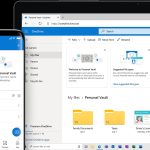
One drive giúp bạn lưu trữ và đồng bộ tệp trên nhiều thiết bị mà không phải mang theo USB hay lo thất lạc dữ liệu. Khi nắm đúng cách dùng, bạn chia sẻ tài liệu nhanh, làm việc nhóm mượt và vẫn kiểm soát được quyền riêng tư. Bài viết này gom lại các bước sử dụng dễ áp dụng cùng những lưu ý quan trọng để bạn tránh lỗi đồng bộ, tiết kiệm dung lượng và bảo vệ dữ liệu.
Nếu bạn dùng hệ sinh thái Google thay vì Microsoft, hãy xem thêm gg meet – công cụ họp online đi kèm Google Drive.
One drive là gì và phù hợp với ai?
Khái niệm và lợi ích thực tế
One drive là dịch vụ lưu trữ đám mây cho phép bạn đưa tài liệu lên internet và truy cập lại khi đăng nhập đúng tài khoản. Điểm mạnh nằm ở đồng bộ tự động: bạn sửa file trên máy tính thì thiết bị khác cập nhật theo, giảm rủi ro dùng nhầm bản cũ. Nếu bạn thường xuyên đổi máy, gửi file cho khách hàng hoặc học nhóm, việc tập trung dữ liệu ở một nơi sẽ tiết kiệm thời gian đáng kể.
Ngoài chuyện “cất giữ”, bạn còn có tìm kiếm nhanh theo tên hoặc nội dung và theo dõi lịch sử phiên bản để khôi phục khi lỡ tay chỉnh sai. Khi thói quen tổ chức tốt dần lên, việc chuyển thiết bị cũng nhẹ nhàng vì dữ liệu luôn đi theo tài khoản. Đây là kiểu nền tảng phù hợp cho người cần làm việc đều đặn, không muốn mất thời gian “lục lại file”.
So sánh nhanh với USB, ổ cứng và email
Khi dùng One drive, bạn không bị giới hạn dung lượng hộp thư như email và cũng giảm rủi ro hỏng thiết bị như ổ cứng gắn ngoài. Bạn có thể để phần ít dùng trên mây, chỉ tải tệp cần thiết về máy để làm offline, nhờ vậy tiết kiệm bộ nhớ mà vẫn dễ tìm. Việc chia sẻ bằng liên kết có kiểm soát quyền xem, sửa hoặc đặt thời hạn truy cập cũng gọn gàng hơn rất nhiều.
Thiết lập ban đầu và cấu hình đồng bộ
Đăng nhập và chọn thư mục đồng bộ
Để bắt đầu với One drive, hãy chọn một tài khoản bạn dùng ổn định cho công việc hoặc học tập, tránh đổi qua lại khiến tệp bị phân tán. Sau khi cài ứng dụng trên máy tính, bạn nên đồng bộ các thư mục đang dùng thường xuyên thay vì “đồng bộ tất cả” ngay từ đầu. Cách làm này giúp máy không bị đầy bộ nhớ và quá trình tải lên ban đầu nhẹ hơn, nhất là khi dữ liệu có nhiều ảnh hoặc video.
Tối ưu trên điện thoại: sao lưu ảnh và quét tài liệu
Trên điện thoại, One drive hữu ích khi bạn cần sao lưu ảnh tự động và quét giấy tờ thành PDF để lưu theo thư mục. Bạn nên bật sao lưu theo Wi-Fi, chọn chất lượng ảnh phù hợp và tạo thư mục riêng cho hóa đơn, hợp đồng hoặc giấy tờ cá nhân. Khi cần tra cứu gấp, việc lưu đúng chỗ từ đầu sẽ nhanh hơn nhiều so với lục lại album ảnh hay hộp thư.
Cách tổ chức tệp và chia sẻ an toàn
Quy tắc đặt tên, thư mục và phiên bản
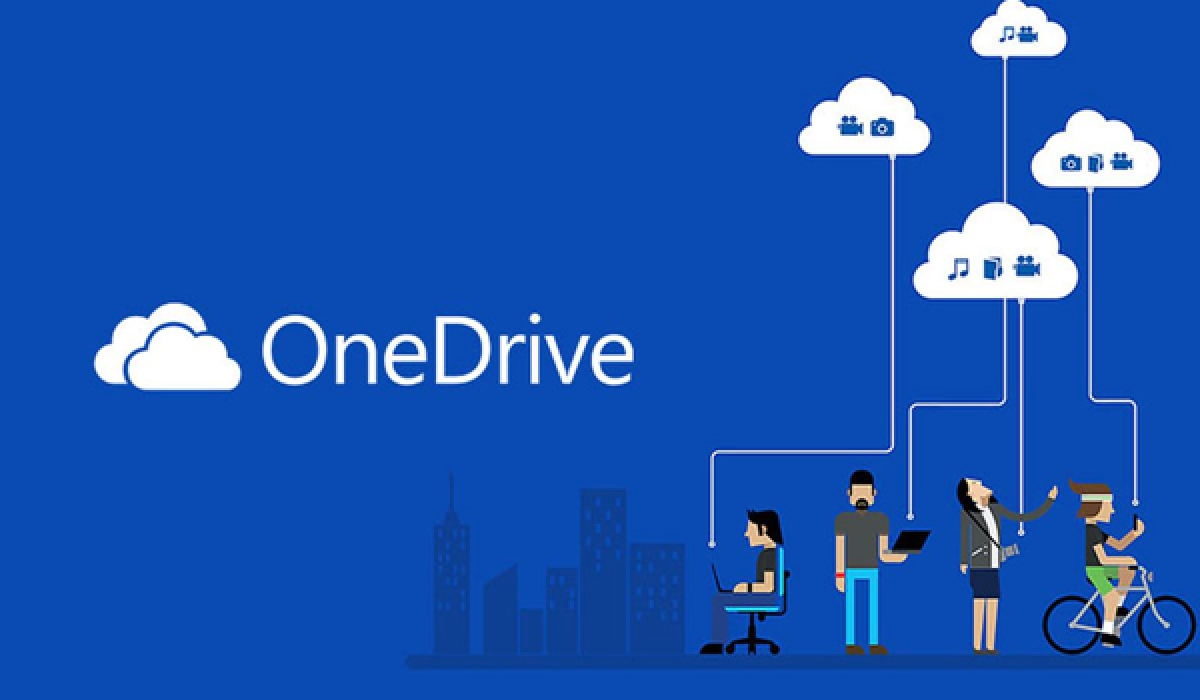
Muốn One drive thật sự “gọn”, hãy đặt tên file theo một khuôn cố định, ví dụ “Dự án_Ngày_Nội dung”, để bạn lọc và tìm nhanh khi thư mục có nhiều bản nháp. Bạn cũng nên xây cấu trúc thư mục theo cấp độ rõ ràng: dự án lớn, hạng mục, rồi tài liệu liên quan, tránh để mọi thứ nằm chung một chỗ. Khi làm việc nhóm, lưu theo mốc thời gian hoặc theo phiên bản giúp theo dõi thay đổi minh bạch và hạn chế ghi đè nhầm.
Chia sẻ link đúng quyền, đúng thời hạn
Khi chia sẻ bằng One drive, hãy xác định người nhận chỉ cần “xem” hay cần “chỉnh sửa”, vì chọn sai quyền có thể khiến file quan trọng bị sửa ngoài ý muốn. Với tài liệu nội bộ, nên giới hạn theo người cụ thể thay vì để “ai có link cũng mở được”, bởi liên kết rất dễ bị chuyển tiếp. Nếu gửi cho đối tác, đặt thời hạn truy cập hoặc bật yêu cầu đăng nhập sẽ giảm rủi ro link tồn tại quá lâu.
Một lưu ý hay bị bỏ qua là quyền trên thư mục cha có thể ảnh hưởng đến thư mục con do cơ chế kế thừa. Khi dùng One drive cho dự án dài ngày, bạn nên định kỳ rà soát các link đang hoạt động và thu hồi quyền của người đã không còn liên quan. Thói quen kiểm tra vài phút mỗi tháng giúp bạn kiểm soát dữ liệu lâu dài mà không phải nhớ từng lần đã chia sẻ.
Mẹo tối ưu dung lượng và làm việc offline
Giải phóng dung lượng và tệp theo yêu cầu
Nếu máy tính hay báo đầy bộ nhớ, One drive có tùy chọn chỉ tải tệp khi bạn mở, còn lại hiển thị dạng “tệp trực tuyến”. Bạn vẫn nhìn thấy đủ cấu trúc thư mục quen thuộc nhưng giảm dung lượng chiếm trên ổ cứng, rất hợp với laptop dung lượng hạn chế. Trước khi đi họp hoặc đi công tác, hãy đánh dấu một vài tệp “luôn giữ trên thiết bị” để chắc chắn dùng được ngay cả khi mất mạng.
Làm việc ngoại tuyến và đồng bộ lại thông minh
Để làm offline ổn, One drive sẽ hiệu quả hơn nếu bạn tải trước các file cần dùng và tránh chỉnh sửa cùng lúc trên hai thiết bị. Khi có mạng lại, hãy chờ đồng bộ hoàn tất rồi mới mở file ở máy khác để giảm xung đột phiên bản. Nếu phát sinh hai bản do trùng chỉnh sửa, hãy so sánh nội dung, đổi tên rõ ràng và chỉ xóa bản thừa sau khi chắc chắn không mất dữ liệu.
Những lưu ý bảo mật và xử lý sự cố thường gặp
Bảo mật tài khoản và dữ liệu quan trọng
Với One drive, lớp bảo mật quan trọng nhất là tài khoản, vì vậy bạn nên bật xác thực hai bước và dùng mật khẩu mạnh, khác với các dịch vụ khác. Nếu làm việc ở máy công cộng, hãy tránh chọn “ghi nhớ đăng nhập”, đồng thời luôn đăng xuất khi xong việc. Bạn cũng nên phân loại dữ liệu nhạy cảm, chỉ chia sẻ theo người cụ thể và hạn chế cấp quyền chỉnh sửa cho các file quan trọng xem thêm tại sevenam.
Sự cố hay gặp và cách xử lý nhanh
Nếu One drive đồng bộ chậm, hãy kiểm tra mạng, dung lượng còn trống và xem ứng dụng có bị tạm dừng bởi chế độ tiết kiệm pin hay không. Trên máy tính, tạm dừng rồi bật lại đồng bộ hoặc đăng xuất và đăng nhập lại thường giải quyết lỗi “kẹt” ở một vài tệp. Khi người nhận không mở được link, hãy kiểm tra quyền, thử tạo liên kết mới và ưu tiên cập nhật ứng dụng để mọi thứ ổn định hơn.