
Cách tắt bình luận trên Facebook là thao tác nhiều người tìm kiếm khi không muốn bài đăng bị tranh cãi, spam, bình luận tiêu cực hoặc đơn giản là muốn giữ không gian cá nhân yên tĩnh hơn. Tuy nhiên, Facebook không cho tắt bình luận giống nhau ở mọi loại bài viết, vì bài đăng cá nhân, bài công khai, nhóm và fanpage có cách quản lý khác nhau. Bài viết này sẽ hướng dẫn bạn từng trường hợp phổ biến, kèm lưu ý thực tế để tránh chỉnh sai quyền riêng tư.
Cách tắt bình luận trên Facebook là gì và khi nào nên dùng?
Hiểu đúng về việc tắt bình luận
Cách tắt bình luận trên Facebook không phải lúc nào cũng có nghĩa là khóa hoàn toàn mọi bình luận trên mọi bài viết. Với một số bài đăng, bạn chỉ có thể giới hạn ai được phép bình luận, chẳng hạn bạn bè, bạn của bạn bè hoặc người theo dõi công khai. Với bài đăng trong nhóm, quản trị viên hoặc người đăng bài có thể thấy tùy chọn tắt bình luận rõ ràng hơn.
Điểm dễ gây nhầm lẫn là giao diện Facebook thay đổi theo thiết bị, loại tài khoản và khu vực. Có người nhìn thấy nút “Tắt bình luận”, có người chỉ thấy mục chỉnh đối tượng bình luận. Vì vậy, thay vì chỉ tìm một nút cố định, bạn nên hiểu bản chất là điều chỉnh quyền riêng tư bài viết và quyền tương tác.
Khi nào nên tắt hoặc giới hạn bình luận?
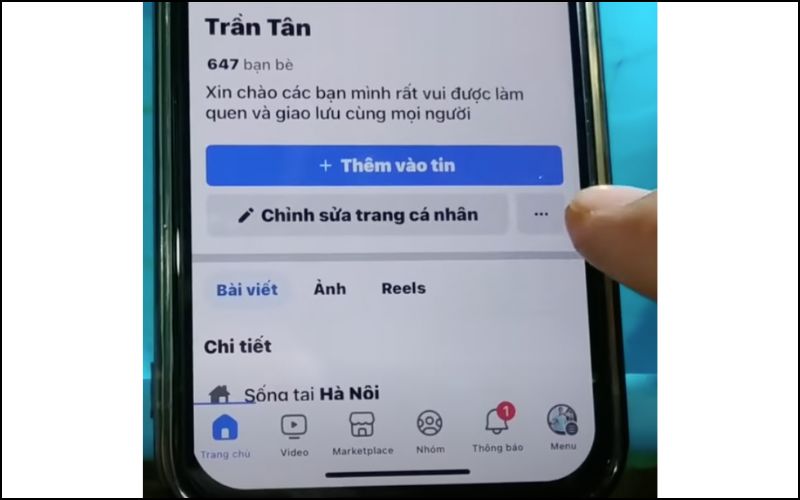
Bạn nên cân nhắc Cách tắt bình luận trên Facebook khi bài viết có khả năng gây tranh luận, chứa thông tin cá nhân, thông báo nội bộ hoặc đang bị spam. Với người dùng phổ thông, trường hợp thường gặp nhất là bài đăng công khai bỗng nhận nhiều bình luận lạ từ người không quen biết. Với dân văn phòng, nhu cầu phổ biến hơn là hạn chế bình luận trên bài chia sẻ quan điểm, ảnh cá nhân hoặc bài liên quan công việc.
Dù vậy, không nên lạm dụng việc tắt bình luận cho mọi bài viết. Bình luận vẫn là một phần quan trọng giúp bạn trao đổi, nhận phản hồi và duy trì kết nối. Cách hợp lý là chỉ khóa hoặc giới hạn khi thật sự cần, còn các bài đăng thông thường có thể dùng bộ lọc, ẩn bình luận hoặc chặn từ khóa để mềm mại hơn.
Hướng dẫn Cách tắt bình luận trên Facebook cho từng trường hợp
Tắt bình luận trên bài viết trong nhóm Facebook
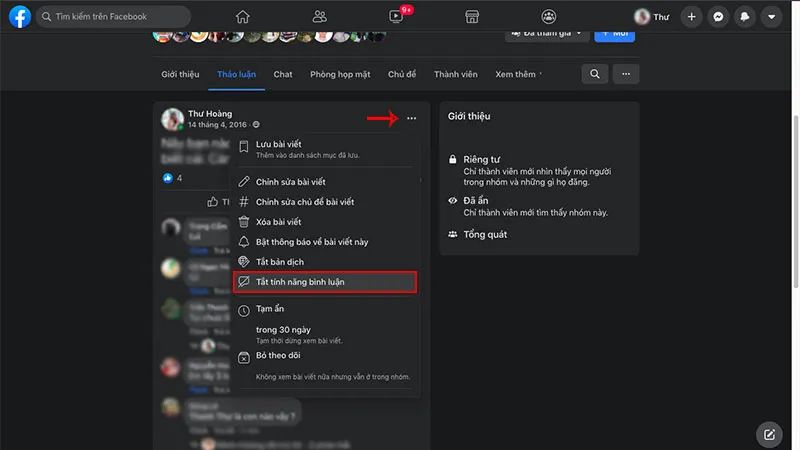
Với nhóm Facebook, Cách tắt bình luận trên Facebook thường dễ thực hiện nhất, đặc biệt nếu bạn là quản trị viên, người kiểm duyệt hoặc người có quyền quản lý bài viết. Bạn mở bài đăng cần xử lý, bấm vào dấu ba chấm ở góc bài viết, sau đó chọn tùy chọn tắt bình luận nếu Facebook hiển thị. Sau khi bật lựa chọn này, người khác sẽ không thể tiếp tục bình luận dưới bài đó.
Trường hợp bạn không thấy tùy chọn, có thể bạn không có đủ quyền hoặc bài viết thuộc loại nội dung Facebook chưa hỗ trợ khóa bình luận. Trong nhóm đông thành viên, quản trị viên thường dùng thao tác này để dừng tranh cãi, ngăn spam hoặc đóng chủ đề sau khi đã có câu trả lời. Đây là cách khá hiệu quả vì không cần xóa bài, vẫn giữ được nội dung cho người khác đọc.
Giới hạn bình luận trên bài viết cá nhân
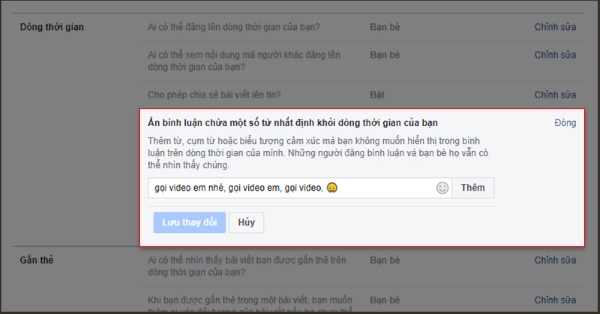
Với tài khoản cá nhân, Cách tắt bình luận trên Facebook thường không phải là tắt tuyệt đối mà là giới hạn người có thể bình luận, nhất là với bài viết công khai. Bạn có thể vào phần cài đặt đối tượng bình luận cho bài viết công khai, sau đó chọn nhóm người được phép tương tác như công khai, bạn bè hoặc bạn của bạn bè. Mục này giúp bạn tránh tình trạng người lạ để lại bình luận không mong muốn.
Nếu bài viết đã đăng, bạn hãy mở bài đó, chọn dấu ba chấm và kiểm tra các tùy chọn liên quan đến đối tượng bình luận. Trong một số trường hợp, đổi bài viết từ công khai sang bạn bè cũng là cách xử lý nhanh hơn. Đây là mẹo thực tế vì nhiều người tưởng phải khóa bình luận, trong khi chỉ cần thu hẹp phạm vi hiển thị là lượng bình luận lạ gần như biến mất.
Tắt bình luận hoặc kiểm soát bình luận trên fanpage
Với fanpage, Cách tắt bình luận trên Facebook phụ thuộc vào quyền quản trị và loại bài viết. Một số bài có thể không có nút tắt bình luận trực tiếp, nhưng bạn vẫn có thể quản lý bằng cách ẩn bình luận, xóa bình luận, chặn người dùng, lọc từ khóa hoặc giới hạn đối tượng tương tác. Với page bán hàng hoặc truyền thông, cách này thường linh hoạt hơn việc tắt toàn bộ bình luận.
Nếu fanpage thường xuyên bị spam, bạn nên vào phần cài đặt trang để thiết lập lọc bình luận, chặn từ ngữ nhạy cảm và kiểm duyệt nội dung không phù hợp. Tắt bình luận hoàn toàn có thể làm giảm tương tác, nên chỉ nên dùng khi bài viết mang tính thông báo một chiều hoặc đang có khủng hoảng truyền thông nhỏ. Với nội dung cần khách hàng hỏi đáp, ẩn hoặc lọc bình luận thường là lựa chọn khôn ngoan hơn.
Bảng so sánh các cách kiểm soát bình luận trên Facebook
| Trường hợp | Cách xử lý phù hợp | Ưu điểm | Lưu ý |
|---|---|---|---|
| Bài viết trong nhóm | Dùng tùy chọn tắt bình luận nếu có quyền | Dừng tranh luận nhanh, giữ nguyên bài viết | Có thể cần quyền quản trị hoặc kiểm duyệt |
| Bài viết cá nhân công khai | Giới hạn người được bình luận | Giảm bình luận từ người lạ | Không phải lúc nào cũng tắt hoàn toàn |
| Bài viết chỉ bạn bè | Đổi đối tượng xem hoặc hạn chế người xem | Bảo vệ riêng tư tốt hơn | Người đã xem trước đó vẫn có thể đã tương tác |
| Fanpage | Ẩn, xóa, lọc từ khóa, chặn người dùng | Linh hoạt, phù hợp bán hàng | Tắt quá mạnh có thể giảm tương tác |
| Livestream hoặc bài nhiều tranh cãi | Kiểm duyệt thủ công, lọc từ khóa | Kiểm soát nội dung tốt hơn | Cần theo dõi thường xuyên |
Nên tắt, ẩn hay giới hạn bình luận?
Nhiều người tìm Cách tắt bình luận trên Facebook nhưng thực tế lại cần ẩn hoặc giới hạn bình luận hơn là khóa hoàn toàn. Tắt bình luận phù hợp khi bạn muốn dừng mọi trao đổi dưới một bài cụ thể. Ẩn bình luận phù hợp khi chỉ có một vài nội dung xấu, spam hoặc công kích cá nhân.
Giới hạn bình luận lại phù hợp với bài viết cá nhân công khai, nơi bạn vẫn muốn bạn bè trao đổi nhưng không muốn người lạ tham gia. Nếu quản lý fanpage, bạn nên ưu tiên kiểm duyệt bình luận và bộ lọc từ khóa trước khi nghĩ đến việc khóa tương tác. Cách này giúp giữ được trải nghiệm người đọc mà vẫn giảm rủi ro nội dung độc hại.
Vì sao không thấy nút tắt bình luận?
Không thấy nút tắt bình luận là tình huống rất phổ biến khi thực hiện Cách tắt bình luận trên Facebook. Nguyên nhân có thể do bạn đang dùng bài viết cá nhân, không phải bài trong nhóm, hoặc tài khoản không có quyền quản trị. Ngoài ra, ứng dụng Facebook trên điện thoại đôi khi hiển thị khác với trình duyệt máy tính.
Bạn có thể thử cập nhật ứng dụng, đăng nhập trên trình duyệt hoặc kiểm tra lại quyền của mình trong nhóm/page. Nếu vẫn không thấy, hãy chuyển sang phương án giới hạn đối tượng bình luận, đổi quyền riêng tư bài viết hoặc dùng tính năng ẩn bình luận. Không nên tải công cụ lạ được quảng cáo là có thể khóa bình luận hàng loạt, vì rủi ro mất tài khoản khá cao.
Cách tắt bình luận trên Facebook trên điện thoại và máy tính
Thao tác trên điện thoại
Trên điện thoại, Cách tắt bình luận trên Facebook thường bắt đầu bằng việc mở ứng dụng Facebook, tìm đến bài viết cần chỉnh, sau đó bấm dấu ba chấm ở góc phải bài đăng. Nếu bài viết hỗ trợ, bạn sẽ thấy tùy chọn tắt bình luận hoặc chỉnh ai có thể bình luận. Với nhóm Facebook, tùy chọn này thường dễ xuất hiện hơn so với bài viết cá nhân.
Nếu không thấy mục cần tìm, bạn hãy kiểm tra phần cài đặt quyền riêng tư của bài viết. Đôi khi chỉ cần chuyển bài từ công khai sang bạn bè, hoặc giới hạn người bình luận là đã đủ giải quyết vấn đề. Một kinh nghiệm nhỏ là nên cập nhật ứng dụng Facebook lên phiên bản mới để tránh lỗi giao diện hoặc thiếu tùy chọn quản lý.
Thao tác trên máy tính
Trên máy tính, Cách tắt bình luận trên Facebook cũng tương tự nhưng dễ quan sát hơn vì giao diện rộng. Bạn vào Facebook bằng trình duyệt, mở bài viết, chọn dấu ba chấm và tìm các mục liên quan đến bình luận. Nếu bài viết thuộc nhóm và bạn có quyền, tùy chọn tắt bình luận thường nằm trong menu quản lý bài viết.
Với bài viết cá nhân, bạn nên kiểm tra thêm phần cài đặt “người có thể bình luận về bài viết công khai”. Đây là khu vực quan trọng nhưng nhiều người bỏ qua. Nếu bạn thường xuyên đăng bài công khai, việc thiết lập sẵn quyền bình luận sẽ tiện hơn rất nhiều so với chỉnh từng bài sau khi đã đăng.
Cách xử lý bình luận tiêu cực mà không cần tắt hoàn toàn
Không phải lúc nào Cách tắt bình luận trên Facebook cũng là lựa chọn tốt nhất. Nếu chỉ có vài bình luận kém duyên, bạn có thể ẩn bình luận để người viết và bạn bè của họ vẫn thấy, nhưng phần lớn người khác không nhìn thấy. Đây là cách giảm căng thẳng mà không tạo cảm giác đối đầu trực tiếp.
Trong trường hợp bị spam liên tục, bạn có thể xóa bình luận, chặn tài khoản hoặc báo cáo nội dung vi phạm. Với fanpage, nên bổ sung danh sách từ khóa cần lọc, nhất là những từ liên quan lừa đảo, xúc phạm, số điện thoại spam hoặc quảng cáo không mong muốn. Cách này giúp bạn kiểm soát lâu dài thay vì phải xử lý từng bài riêng lẻ.
Lưu ý quan trọng khi dùng Cách tắt bình luận trên Facebook
Tắt bình luận không đồng nghĩa với xóa bình luận cũ
Khi áp dụng Cách tắt bình luận trên Facebook, bạn cần hiểu rằng các bình luận đã có trước đó có thể vẫn hiển thị, tùy loại bài viết và thao tác bạn thực hiện. Nếu muốn làm sạch hoàn toàn phần trao đổi, bạn cần xóa hoặc ẩn từng bình luận không phù hợp. Việc tắt bình luận chủ yếu ngăn người khác tiếp tục bình luận mới.
Điều này đặc biệt quan trọng với bài viết đang có tranh cãi. Nếu bạn chỉ khóa bình luận nhưng để lại nhiều nội dung tiêu cực bên dưới, người đọc mới vẫn có thể bị ảnh hưởng bởi luồng thảo luận cũ. Vì vậy, sau khi khóa, hãy rà soát lại những bình luận nổi bật, nhất là bình luận công kích cá nhân hoặc tiết lộ thông tin riêng tư.
Cân nhắc tác động đến tương tác
Cách tắt bình luận trên Facebook giúp bạn kiểm soát không gian cá nhân, nhưng cũng có thể làm giảm tương tác nếu dùng quá thường xuyên. Với tài khoản cá nhân, điều này không quá nghiêm trọng nếu mục tiêu chính là riêng tư. Nhưng với fanpage, nhóm cộng đồng hoặc bài bán hàng, bình luận là tín hiệu quan trọng để khách hàng đặt câu hỏi và thể hiện sự quan tâm.
Nếu bạn làm nội dung chuyên nghiệp, hãy phân biệt bài nào cần mở thảo luận và bài nào chỉ nên thông báo một chiều. Ví dụ, bài công bố quy định, lịch nghỉ, thông báo hết hạn hoặc cảnh báo lừa đảo có thể tắt bình luận để tránh nhiễu thông tin. Ngược lại, bài tư vấn, khảo sát, bán hàng nên giữ bình luận nhưng dùng bộ lọc để bảo vệ chất lượng thảo luận.
Bảo vệ tài khoản trước các công cụ không chính thống
Nhiều trang hướng dẫn Cách tắt bình luận trên Facebook bằng tiện ích lạ, phần mềm tự động hoặc công cụ yêu cầu đăng nhập tài khoản. Bạn nên tránh các phương án này vì Facebook đã có sẵn nhiều công cụ quản lý bình luận trong nền tảng. Việc cấp quyền cho ứng dụng không rõ nguồn gốc có thể khiến tài khoản bị chiếm quyền, mất page hoặc bị dùng để gửi spam.
Cách an toàn nhất là thao tác trực tiếp trong Facebook, không nhập mật khẩu vào website bên ngoài và bật xác thực hai yếu tố cho tài khoản quan trọng. Nếu bạn quản lý fanpage công ty, nên phân quyền nhân sự rõ ràng, không dùng chung một tài khoản cá nhân cho nhiều người. Đây là thói quen nhỏ nhưng giúp tránh rất nhiều rủi ro về sau.
FAQ về Cách tắt bình luận trên Facebook
Có tắt bình luận cho tất cả bài viết cá nhân cùng lúc được không?
Hiện nay, Cách tắt bình luận trên Facebook cho toàn bộ bài viết cá nhân không phải lúc nào cũng có dạng một nút khóa tất cả. Bạn thường sẽ quản lý theo hướng giới hạn người có thể bình luận trên bài viết công khai, đổi quyền riêng tư bài viết hoặc chỉnh từng bài cụ thể. Nếu mục tiêu là tránh người lạ, hãy ưu tiên giới hạn bình luận công khai trước.
Người khác có biết tôi đã tắt bình luận không?
Khi bạn áp dụng Cách tắt bình luận trên Facebook, người xem có thể nhận ra vì họ không còn thấy ô nhập bình luận hoặc thấy thông báo bình luận đã bị tắt. Tuy nhiên, Facebook thường không gửi thông báo riêng cho từng người rằng bạn đã khóa bình luận. Với bài viết nhạy cảm, đây là cách khá nhẹ nhàng để dừng trao đổi mà không cần giải thích dài dòng.
Có mở lại bình luận sau khi đã tắt không?
Thông thường, nếu bài viết có tùy chọn tắt bình luận thì bạn cũng có thể mở lại từ menu dấu ba chấm của bài viết đó. Khi mở lại, người khác có thể tiếp tục bình luận theo quyền mà bạn cho phép. Tuy nhiên, giao diện và tùy chọn có thể khác nhau giữa nhóm, trang và tài khoản cá nhân, nên bạn cần kiểm tra trực tiếp trên bài viết.
Nên xóa bài hay tắt bình luận khi có tranh cãi?
Nếu nội dung bài viết vẫn hữu ích và không vi phạm, tắt bình luận thường hợp lý hơn xóa bài. Nếu bài có thông tin sai, gây hiểu nhầm hoặc làm lộ dữ liệu cá nhân, xóa hoặc chỉnh sửa bài sẽ an toàn hơn. Cách tắt bình luận trên Facebook chỉ giải quyết phần tương tác, không sửa được vấn đề nằm trong nội dung gốc.
Kết luận
Cách tắt bình luận trên Facebook không chỉ là tìm một nút bấm, mà là hiểu đúng loại bài viết, quyền tài khoản và mục tiêu quản lý tương tác. Với nhóm, bạn có thể tắt bình luận khá trực tiếp nếu có quyền; với tài khoản cá nhân, cách phổ biến hơn là giới hạn người được bình luận; còn với fanpage, nên kết hợp ẩn, lọc từ khóa và kiểm duyệt để không làm mất tương tác cần thiết bên cạnh Seven AM.
Nếu bạn chỉ muốn tránh người lạ, hãy bắt đầu từ cài đặt quyền riêng tư và đối tượng bình luận. Nếu bài viết đang có tranh cãi, hãy khóa bình luận, rà soát nội dung cũ và xử lý các bình luận tiêu cực còn lại. Dùng Cách tắt bình luận trên Facebook đúng lúc sẽ giúp bạn giữ được sự riêng tư, giảm phiền toái và quản lý hình ảnh cá nhân hoặc thương hiệu một cách chủ động hơn.