One UI 7 là bản nâng cấp giao diện đáng chú ý nhất của Samsung trong vài năm gần đây, vì nó không chỉ “đổi áo” mà còn thay đổi cách bạn tương tác với điện thoại Galaxy hằng ngày. Từ màn hình khóa, widget, cho tới thanh cài đặt nhanh và các tính năng AI, mọi thứ đều hướng tới trải nghiệm nhanh hơn, trực quan hơn. Nếu bạn đang phân vân có nên cập nhật hay không, bài review này sẽ giúp bạn nắm rõ điểm đáng tiền và những thứ cần cân nhắc.
One UI 7 là gì và khác gì so với bản cũ?
Nền tảng Android và mục tiêu trải nghiệm
Về bản chất, đây là phiên bản giao diện mới của Samsung dựa trên Android đời mới, tập trung vào tính cá nhân hóa và khả năng “hiểu người dùng” tốt hơn. Điểm mình thích là cách thiết kế mới làm mọi thao tác trở nên ít bước hơn, nhất là khi dùng một tay hoặc khi cần xem nhanh thông tin. Với người dùng Galaxy lâu năm, cảm giác nâng cấp là “quen mà lạ”, vì bố cục vẫn hợp lý nhưng chi tiết đã được làm lại kỹ.
Lộ trình cập nhật và thiết bị phù hợp
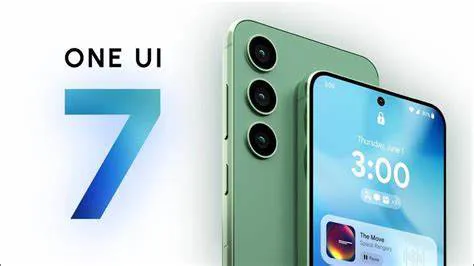
Samsung thường ưu tiên cập nhật cho flagship trước, rồi mới mở rộng dần sang các máy đời thấp hơn. Vì vậy, nếu bạn dùng dòng Galaxy S hoặc Z đời mới, trải nghiệm cập nhật sẽ sớm và ổn định hơn. Ngược lại, máy tầm trung sẽ cần chờ theo từng đợt, và một số tính năng có thể không đầy đủ như trên flagship.
Thiết kế mới: Đẹp hơn, rõ ràng hơn, “ít rối” hơn
Icon, widget và thư mục được làm lại
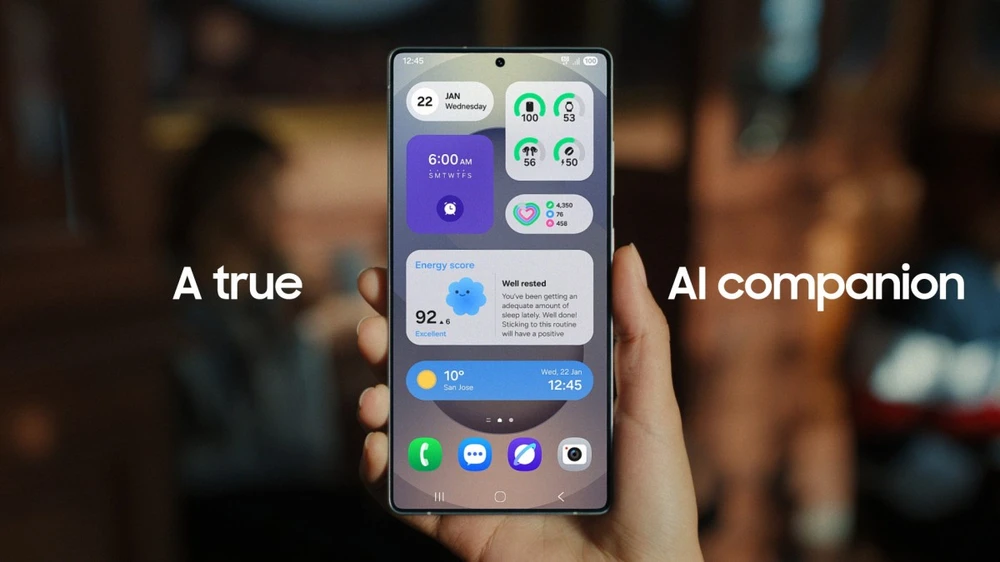
Điểm gây ấn tượng đầu tiên là hệ icon và widget nhìn hiện đại, đồng bộ và dễ nhận diện hơn. Widget được tinh chỉnh để gọn, dễ đọc, bố cục “đều tay”, nên màn hình chính trông sạch sẽ ngay cả khi bạn đặt nhiều tiện ích. Thư mục cũng có thể hiển thị theo kiểu dễ bấm hơn, giúp mở app nhanh mà không cần chạm quá nhiều.
Màn hình khóa và nhịp dùng hằng ngày
Màn hình khóa được tối ưu để bạn xem thông tin nhanh mà không cần mở khóa liên tục. Các yếu tố hiển thị quan trọng được sắp lại hợp lý, nhìn “thoáng” và ít gây nhiễu. Nếu bạn hay kiểm tra thời tiết, lịch, thông báo quan trọng hoặc media khi đang di chuyển, thay đổi này cực kỳ đáng giá.
Trải nghiệm thao tác: Nhanh hơn và hợp thói quen hơn
Thanh thông báo và cài đặt nhanh
Phần Quick Settings/Notification được tinh chỉnh để thao tác mượt và dễ tùy biến hơn theo thói quen mỗi người. Khi cần bật tắt Wi-Fi, Bluetooth, chế độ máy bay hoặc chỉnh độ sáng, thao tác ít bị “mò” như trước. Với người thích tối ưu thao tác một tay, đây là khu vực bạn sẽ thấy khác biệt rõ nhất sau vài ngày sử dụng.
Tìm kiếm trong Cài đặt thông minh hơn
Cài đặt là nơi nhiều người ngại vì quá nhiều mục, nhưng nay việc tìm kiếm trở nên trực quan hơn. Bạn có thể gõ kiểu “ngôn ngữ tự nhiên” và hệ thống gợi ý đúng mục cần chỉnh nhanh hơn. Thực tế dùng cho thấy điều này giúp tiết kiệm thời gian đáng kể, đặc biệt khi bạn cần đổi nhanh chế độ âm thanh, hiển thị, thông báo hoặc quyền ứng dụng.
Hiệu năng và độ mượt tổng thể
Trên các máy cấu hình tốt, thao tác vuốt, chuyển app và mở camera cho cảm giác “mượt và chắc” hơn. Dù vậy, độ mượt vẫn phụ thuộc vào thiết bị và tình trạng máy sau cập nhật, nhất là khi bạn khôi phục nhiều dữ liệu hoặc chạy quá nhiều ứng dụng nền. Nếu bạn đang dùng máy đã vài năm, hãy kỳ vọng cải thiện vừa phải thay vì “lột xác” hoàn toàn.
AI và tính năng mới: Hữu ích khi dùng đúng cách
Trợ lý và gợi ý theo ngữ cảnh
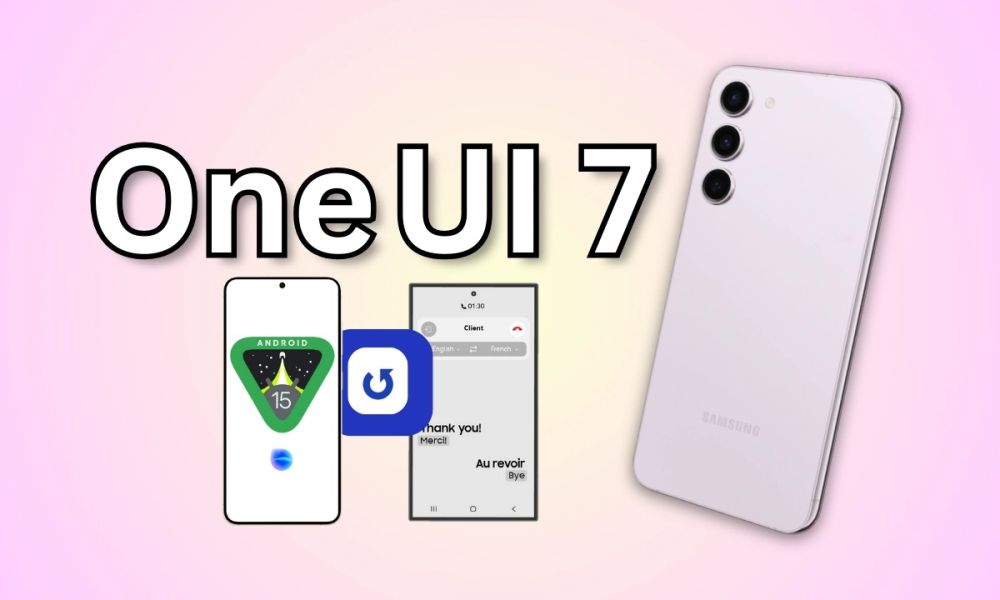
Điểm sáng là các tính năng AI được đưa gần hơn vào luồng sử dụng thường ngày, thay vì nằm rải rác như một “món phụ”. Bạn sẽ thấy AI hỗ trợ tốt khi soạn thảo, tóm tắt, gợi ý nội dung, hoặc xử lý những tác vụ lặp lại. Khi dùng đúng ngữ cảnh, cảm giác như điện thoại “đỡ việc” cho bạn chứ không phải thêm thứ để học.
Chỉnh sửa nội dung và đa tác vụ
Các công cụ chỉnh sửa ảnh/video và hỗ trợ đa tác vụ là phần khiến nhiều người thích thú. Một số tính năng tập trung vào giảm công đoạn hậu kỳ, phù hợp với người hay đăng mạng xã hội hoặc quay video nhanh. Dù vậy, trải nghiệm tốt nhất vẫn thường nằm trên dòng máy có phần cứng mạnh và được Samsung ưu tiên tối ưu.
Máy nào nên nâng cấp và ai nên chờ?
Phù hợp nhất cho người dùng flagship gần đây
Nếu bạn đang dùng Galaxy S hoặc Z đời mới, nâng cấp sẽ hợp lý vì phần cứng mạnh, tính năng đầy đủ và độ ổn định thường cao hơn. Bạn sẽ tận dụng tốt các thay đổi về giao diện, widget, màn hình khóa và nhóm tính năng AI. Với nhu cầu làm việc, học tập hoặc sử dụng cường độ cao, nâng cấp sớm thường đáng để thử.
Người dùng máy tầm trung nên cân nhắc thời điểm
Với thiết bị tầm trung, bạn nên chờ bản cập nhật ổn định theo khu vực, vì giai đoạn đầu đôi khi có lỗi nhỏ hoặc hao pin hơn. Khi cộng đồng người dùng đã phản hồi đủ, việc lên phiên bản sau thường “êm” hơn. Nếu máy bạn đang chạy ổn định và bạn không cần gấp tính năng mới, chờ thêm một thời gian là lựa chọn an toàn.
Cách cập nhật và vài mẹo để dùng “đã” hơn
Chuẩn bị trước khi nâng cấp
Trước khi cập nhật, hãy sao lưu dữ liệu quan trọng và đảm bảo máy còn đủ dung lượng trống. Sạc pin đủ hoặc cắm sạc trong lúc cập nhật để tránh gián đoạn. Sau khi lên xong, bạn nên dùng 1–2 ngày để hệ thống tối ưu nền, lúc đó pin và độ mượt sẽ ổn định hơn.
Thiết lập nhanh sau khi lên bản mới
Bạn nên vào phần hiển thị để chỉnh lại font, kích thước icon và bố cục màn hình chính theo thói quen. Hãy sắp lại Quick Settings để các nút hay dùng nằm ở vị trí dễ bấm nhất. Cuối cùng, kiểm tra quyền thông báo của các app quan trọng để tránh bỏ lỡ tin nhắn hoặc lịch nhắc.
Ưu nhược điểm và kết luận
Điểm cộng nổi bật
Ưu điểm lớn nhất là thiết kế mới đồng bộ, hiện đại, ít rối và dễ cá nhân hóa. Nhiều thay đổi “nhỏ nhưng đúng” giúp thao tác nhanh hơn, đặc biệt là màn hình khóa, widget và cài đặt nhanh. Nếu bạn thích trải nghiệm Galaxy theo hướng gọn gàng, thông minh và tiện dụng, đây là bản nâng cấp đáng thử.
Điểm cần lưu ý
Nhược điểm thường gặp là trải nghiệm có thể khác nhau tùy dòng máy và khu vực cập nhật. Một số tính năng AI không phải máy nào cũng có đầy đủ, và giai đoạn đầu có thể xuất hiện lỗi nhỏ hoặc hao pin nhẹ. Vì vậy, hãy cập nhật theo đợt ổn định nếu bạn ưu tiên sự “êm” hơn là trải nghiệm sớm xem thêm tại sevenam.
Tổng kết lại, One UI 7 phù hợp với người muốn nâng cấp trải nghiệm hằng ngày: đẹp hơn, nhanh hơn và thông minh hơn. Nếu bạn đang dùng flagship đời mới, lên sớm để tận hưởng trọn bộ là hợp lý. Còn nếu bạn dùng máy tầm trung, hãy canh bản ổn định theo khu vực để có trải nghiệm an tâm nhất.