Test camera trên máy tính giúp bạn chắc chắn webcam hoạt động ổn trước khi vào họp, học online hay ghi hình. Chỉ vài phút kiểm tra, bạn sẽ biết máy đang chọn đúng camera, hình có đủ sáng và có bị giật hay không. Quan trọng hơn, bạn kịp xử lý các lỗi quyền truy cập, ứng dụng chiếm camera hoặc driver trục trặc để tránh “đứng hình” đúng lúc cần.
Kiểm tra xong camera và micro, bạn có thể vào thẳng phòng họp gg meet mà không lo gặp lỗi hình ảnh hay âm thanh giữa buổi.
Test camera trên máy tính: vì sao nên làm?
Những tình huống dễ phát sinh lỗi
Khi bạn đổi sang webcam mới, cập nhật Windows, hoặc chuyển qua lại giữa camera tích hợp và webcam rời, lỗi nhận thiết bị rất hay xảy ra. Làm Test camera trước sẽ giúp bạn phát hiện sớm tình trạng hình đen, mất nét, hoặc camera bị khóa bởi một ứng dụng đang chạy nền. Đây cũng là bước nên có trước phỏng vấn online, lớp học trực tuyến hay buổi demo với khách hàng.
Ngay cả khi webcam vẫn lên hình, Test camera còn giúp bạn tránh các lỗi “nhỏ mà khó chịu” như khung hình lật gương sai, auto focus nhảy liên tục, hoặc ánh sáng khiến mặt bị tối. Những vấn đề này thường không làm cuộc gọi thất bại, nhưng dễ tạo cảm giác thiếu chuyên nghiệp. Kiểm tra sớm giúp bạn chỉnh góc máy và ánh sáng để hình ổn định hơn.
Chuẩn bị nhanh để kết quả chính xác
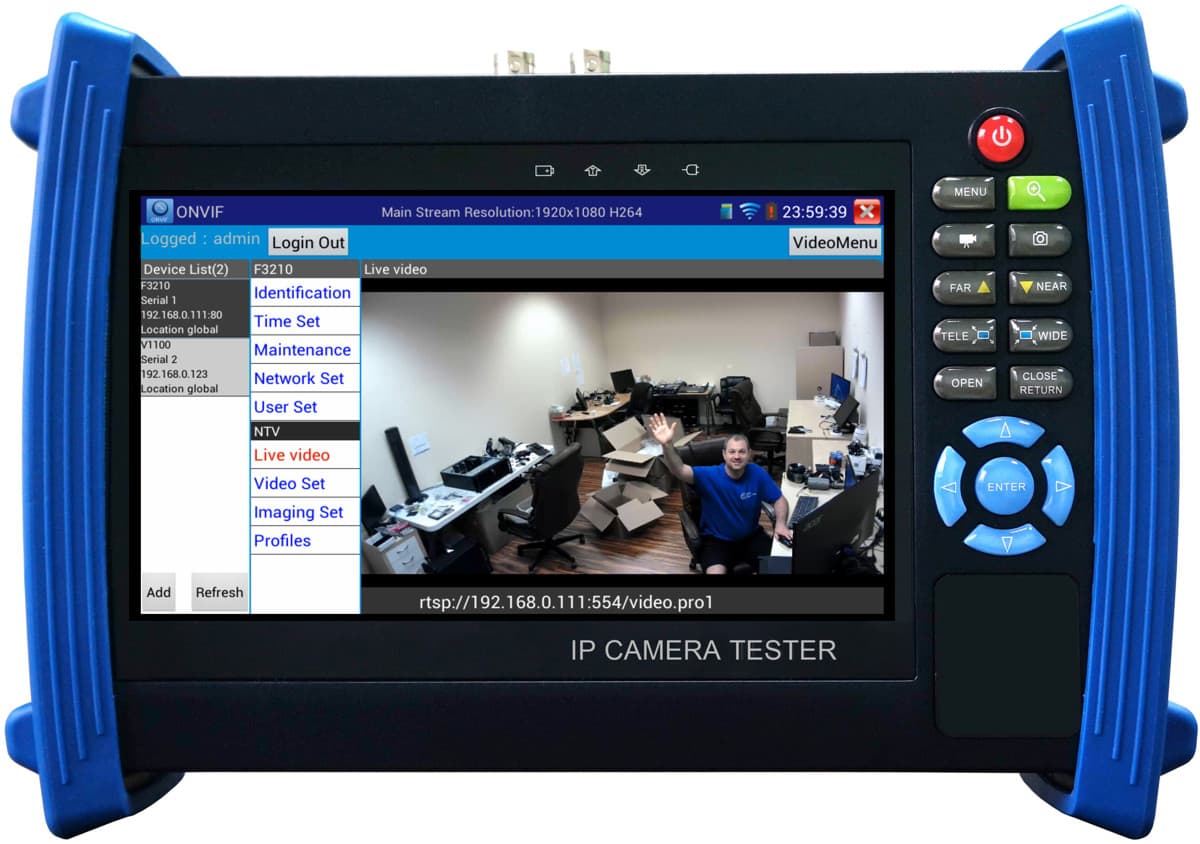
Trước khi Test camera, hãy lau mặt kính, đặt nguồn sáng phía trước và tránh ngược sáng mạnh, vì webcam rất dễ tăng nhiễu khi thiếu sáng. Bạn cũng nên tắt bớt tab trình duyệt và các app có thể đang “giữ” camera như phần mềm họp hoặc ghi màn hình. Nếu dùng webcam rời, ưu tiên cắm thẳng vào cổng USB trên máy để giảm tình trạng chập chờn.
Tiếp theo, kiểm tra quyền camera trong Windows và trình duyệt, vì đôi khi máy nhận thiết bị nhưng lại chặn truy cập. Nếu có nhiều camera, hãy chọn đúng tên thiết bị trong phần cài đặt để tránh nhầm. Khi mọi thứ đã gọn gàng, kết quả bạn thấy sẽ phản ánh đúng chất lượng webcam hiện tại.
Công cụ trực tuyến để kiểm tra webcam nhanh
Website kiểm tra ngay trên trình duyệt
Cách đơn giản nhất để làm Test camera là dùng website kiểm tra webcam chạy trực tiếp trên Chrome hoặc Edge, không cần cài thêm gì. Bạn có thể tham khảo WebcamTests, các trang kiểm tra WebRTC, hoặc trang “camera preview” cho phép bật webcam và xem khung hình theo thời gian thực. Thông thường bạn chỉ cần cấp quyền, chọn đúng camera, rồi quan sát độ rõ và độ mượt.
Khi nào nên dùng web, khi nào nên đổi công cụ
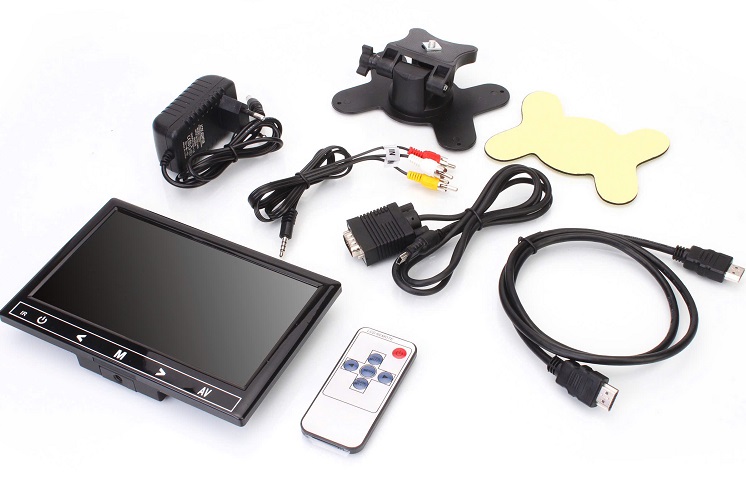
Ưu điểm lớn của Test camera qua trình duyệt là tốc độ thao tác và tính đa nền tảng, vì chỉ cần có browser là dùng được. Một số trang còn hiển thị tên thiết bị, độ phân giải và thông tin khung hình, đủ để bạn biết webcam đang chạy đúng “mức” mong muốn. Với nhu cầu kiểm tra 30 giây, đây là lựa chọn hợp lý.
Nếu bạn đã Test camera trên web nhưng vẫn gặp lỗi trong phần mềm họp, khả năng cao nguyên nhân nằm ở quyền riêng tư, driver, hoặc xung đột ứng dụng. Trình duyệt cũng có thể bị ảnh hưởng bởi tiện ích chặn quyền, chế độ tiết kiệm pin hoặc cài đặt tăng cường bảo mật. Lúc này, bạn nên kiểm tra thêm bằng công cụ có sẵn trong Windows hoặc ngay trong app họp để đối chiếu.
Phần mềm cài đặt hỗ trợ kiểm tra sâu
Ứng dụng Camera và phần cài đặt hệ thống
Để Test camera sát với hệ điều hành, bạn có thể mở ứng dụng Camera trên Windows và xem trước khung hình, thử chụp ảnh hoặc quay video ngắn. Cách này giúp nhận ra nhanh các lỗi như camera không khởi tạo được, hình bị “đơ” sau vài phút, hoặc chế độ xoay hình hoạt động bất thường. Nếu webcam có nắp che vật lý, bạn cũng dễ phát hiện ngay.
Ngoài ứng dụng Camera, hãy xem trong mục Privacy của Windows để chắc chắn quyền camera đang bật cho ứng dụng bạn cần. Device Manager cũng hữu ích để kiểm tra thiết bị có bị disable, thiếu driver, hoặc cần cập nhật hay không. Khi webcam rời hay chập chờn, việc đổi cổng USB và kiểm tra dây cáp đôi khi giải quyết nhanh hơn bạn tưởng.
Ứng dụng họp, ghi hình và tiện ích của hãng
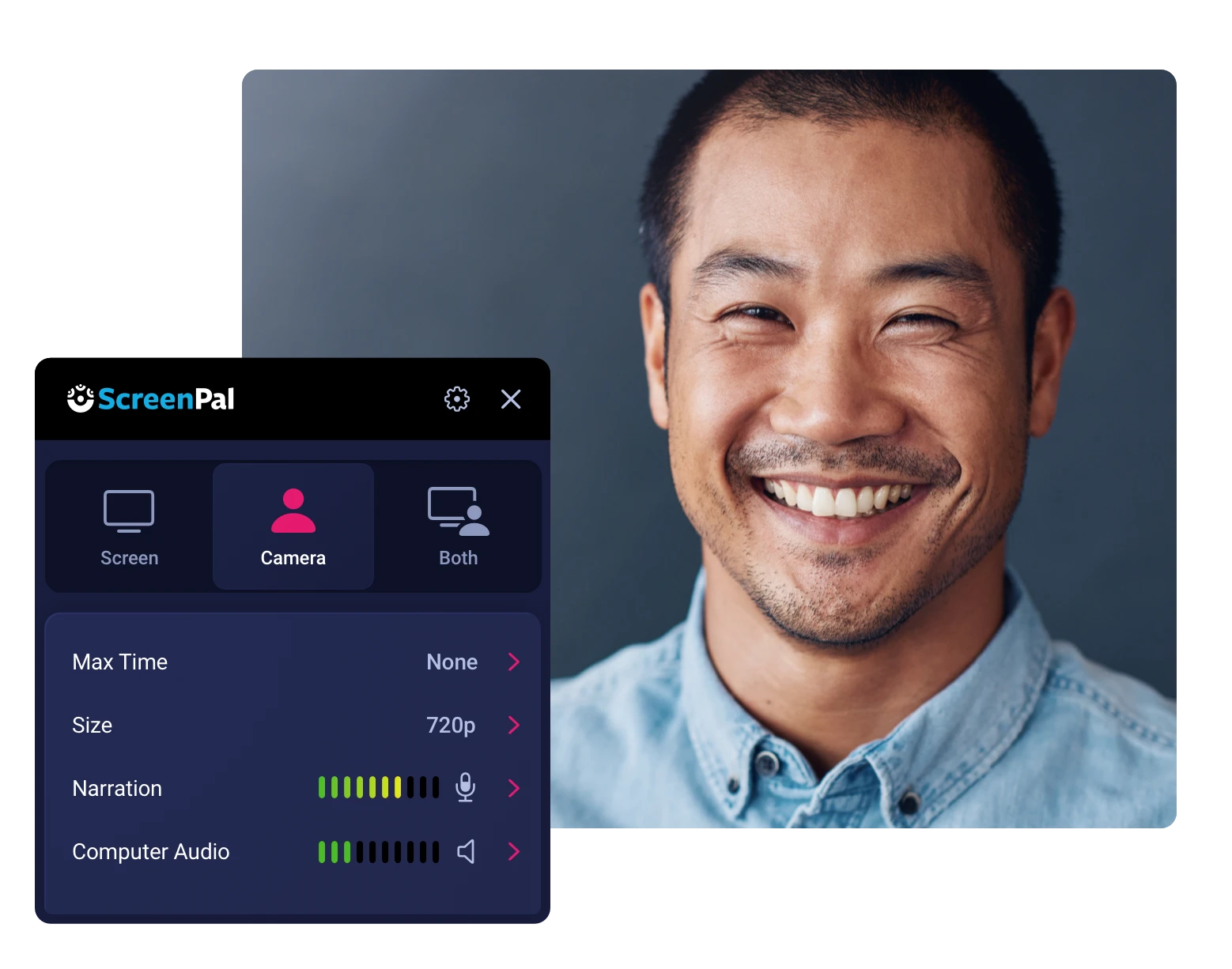
Nhiều người dùng Zoom, Microsoft Teams hoặc Google Meet như một cách Test camera “đúng bối cảnh”, vì bạn thấy ngay hình ảnh sau khi bật các tùy chọn thực tế. Trong phần video settings, bạn có thể chọn đúng camera, kiểm tra HD, chỉnh độ sáng cơ bản và xem hiệu ứng nền có làm hình bị mờ hay không. Đây là cách tốt để đảm bảo khi vào phòng họp, mọi thứ chạy ổn định.
Cách đọc kết quả và chọn công cụ phù hợp
Các tiêu chí nên quan sát khi xem hình
Khi Test camera, hãy nhìn kỹ độ nét ở vùng mắt, mức nhiễu trong ánh sáng yếu và khả năng giữ nét khi bạn nghiêng người nhẹ. Nếu hình giật, có thể webcam đang chạy khung hình thấp hoặc bị giới hạn bởi cổng USB, nên bạn thử đổi cổng hoặc giảm độ phân giải. Bạn cũng nên quan sát phơi sáng: webcam tốt sẽ không “nhấp nháy” liên tục khi có nguồn sáng thay đổi.
Ngoài hình ảnh, hãy để ý màu da có bị ám xanh/ám vàng và vùng sáng có bị cháy không, vì cân bằng trắng và dải tương phản quyết định cảm giác “nịnh mắt”. Nếu bạn dùng nền sáng, thử đổi vị trí đèn để xem webcam xử lý ra sao. Những quan sát này giúp bạn biết cần chỉnh ánh sáng hay cần đổi công cụ kiểm tra.
Khắc phục lỗi thường gặp và gợi ý lựa chọn
Nếu Test camera không lên hình, hãy bắt đầu từ quyền camera trong Windows, sau đó đóng toàn bộ ứng dụng có thể đang chiếm quyền như phần mềm họp, ghi màn hình hoặc tab gọi video. Tiếp theo, rút cắm lại webcam, đổi cổng USB, khởi động lại máy và thử bằng ứng dụng Camera để loại trừ lỗi do trình duyệt. Khi thiết bị vẫn không nhận, cập nhật hoặc cài lại driver trong Device Manager thường là bước hiệu quả khám phá thêm tại phối đồ cùng sevenAM.
Về lựa chọn, bạn có thể dùng website để kiểm tra nhanh, dùng ứng dụng Camera để xác nhận hệ thống, rồi mở phần mềm họp để kiểm tra đúng môi trường sử dụng. Sau mỗi lần thay đổi cài đặt, nên chạy lại một vòng Test camera để đảm bảo chất lượng không bị ảnh hưởng bởi hiệu ứng nền, bộ lọc hoặc tối ưu băng thông. Cách kết hợp này vừa tiết kiệm thời gian, vừa giảm rủi ro lỗi vào phút chót.