
Cách Check Ip là kỹ năng nhỏ nhưng cực kỳ hữu ích với bất kỳ ai dùng Internet. Khi biết Cách Check Ip, bạn sẽ chủ động hơn trong việc xử lý lỗi mạng, cấu hình thiết bị và bảo vệ thông tin cá nhân. Chỉ với vài thao tác đơn giản, bạn đã có thể xem được cả IP nội bộ lẫn IP công khai trên nhiều loại thiết bị khác nhau.
Cách Check Ip là gì và khi nào cần dùng
Khái niệm địa chỉ IP
Địa chỉ IP là dãy số giúp định danh thiết bị của bạn trên mạng, giống như “địa chỉ nhà” trong đời thực. Khi nắm được Cách Check Ip, bạn sẽ biết thiết bị của mình đang dùng địa chỉ nào để gửi và nhận dữ liệu. Đây là thông tin quan trọng mỗi khi bạn cần kiểm tra kết nối hoặc chia sẻ cho bộ phận kỹ thuật hỗ trợ.
Phân biệt IP nội bộ và IP công khai
Một thiết bị thường có IP nội bộ dùng trong mạng LAN và IP công khai do nhà mạng cấp ra Internet. Khi thực hành Cách Check Ip, bạn nên xem cả hai loại để hiểu rõ đường đi của dữ liệu. IP nội bộ thường dùng để cấu hình modem, router, thiết bị thông minh, còn IP công khai liên quan đến vị trí và kết nối với các website bên ngoài.
Cách Check Ip trên máy tính Windows, macOS
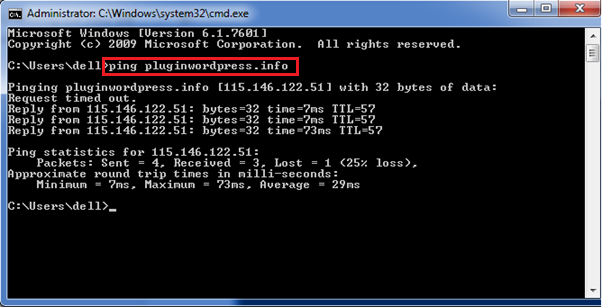
Cách check IP trên Windows bằng Command Prompt
Trên Windows, cách nhanh nhất là mở Start, gõ cmd và chạy Command Prompt, sau đó nhập lệnh ipconfig rồi nhấn Enter. Khi hoàn thành Cách Check Ip bằng lệnh này, bạn chú ý tới dòng IPv4 Address để biết IP nội bộ của máy. Cách làm tuy hơi kỹ thuật một chút nhưng rất hữu ích khi cần xem nhanh cấu hình mạng và xử lý lỗi.
Cách check IP trên Windows bằng giao diện mạng
Nếu không quen dùng dòng lệnh, bạn có thể kiểm tra IP thông qua phần cài đặt mạng của Windows. Hãy vào Settings, chọn Network & Internet, mở mục Wi-Fi hoặc Ethernet và bấm vào mạng đang sử dụng để xem chi tiết. Ở đây, bạn sẽ thấy địa chỉ IPv4, gateway và DNS, giúp bạn dễ dàng áp dụng Cách Check Ip mà không cần nhớ lệnh phức tạp.
Cách check IP trên macOS trong System Settings
Trên macOS, bạn mở System Settings hoặc System Preferences rồi vào mục Network, sau đó chọn Wi-Fi hoặc Ethernet đang kết nối. Ở phần chi tiết, hệ thống hiển thị địa chỉ IPv4, router và các thông số mạng liên quan, từ đó bạn đã hoàn thành Cách Check Ip trên máy Mac. Thao tác này rất hữu ích khi bạn làm việc từ xa hoặc cần gửi IP cho bộ phận kỹ thuật.
Cách Check Ip trên điện thoại Android, iOS
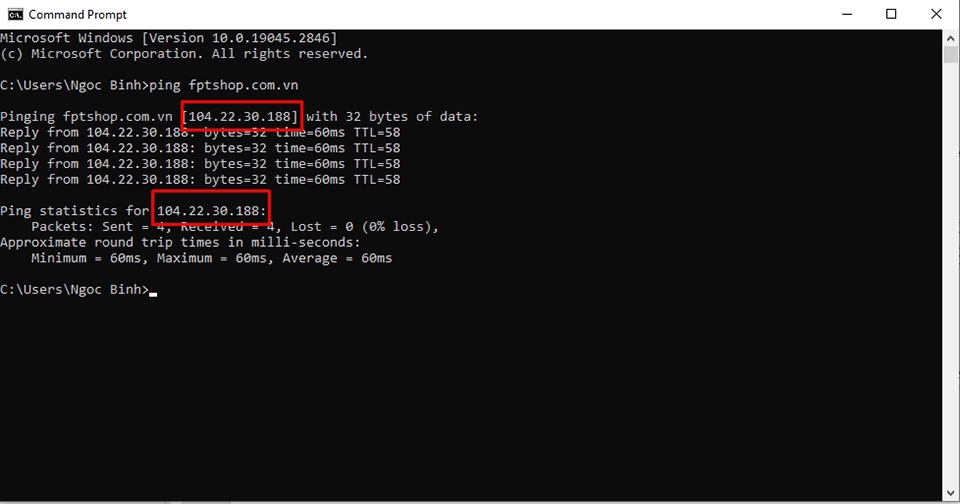
Cách check IP trên Android trong cài đặt Wi-Fi
Trên Android, bạn vào Cài đặt, chọn Wi-Fi, sau đó chạm vào biểu tượng bánh răng hoặc nút Thông tin của mạng đang dùng. Trong phần chi tiết, hệ thống sẽ hiển thị địa chỉ IPv4 nếu bạn thực hiện đúng Cách Check Ip trên điện thoại. Giao diện có thể khác nhau giữa các hãng máy, nhưng thông tin IP thường nằm trong mục cài đặt nâng cao của mạng.
Cách check IP trên iPhone, iPad
Người dùng iPhone hoặc iPad có thể kiểm tra IP nội bộ ngay trong phần Cài đặt. Bạn vào Cài đặt, chọn Wi-Fi, nhấn vào biểu tượng chữ “i” của mạng đang kết nối, sau đó kéo xuống phần Địa chỉ IPv4. Chỉ với vài thao tác là bạn đã áp dụng xong Cách Check Ip trên thiết bị, đồng thời nắm được cả gateway và DNS nếu cần cấu hình nâng cao.
Cách Check Ip công khai bằng website và công cụ online
Kiểm tra IP công khai bằng trang web chuyên dụng
Nếu chỉ cần biết IP công khai, bạn có thể mở trình duyệt và truy cập các website chuyên hiển thị IP. Khi sử dụng Cách Check Ip này, hệ thống sẽ tự động nhận diện và hiển thị địa chỉ IP của bạn ngay trên màn hình. Nhiều trang còn cho biết quốc gia, khu vực và nhà mạng, giúp bạn kiểm tra nhanh xem kết nối có đang đi đúng tuyến mong muốn hay không.
Check IP khi dùng VPN hoặc proxy
Khi sử dụng VPN hoặc proxy, việc kiểm tra IP là bước không thể bỏ qua để đảm bảo bạn đã đổi sang IP khác. Sau khi bật VPN, hãy vào website kiểm tra IP hoặc dùng ứng dụng để xem địa chỉ mới, qua đó xác nhận Cách Check Ip đã thực hiện chính xác. Nếu IP công khai vẫn không thay đổi, có thể kết nối VPN đang lỗi hoặc cấu hình chưa đúng, bạn cần kiểm tra lại ngay.
Cách Check Ip an toàn và gợi ý cho người mới
Lưu ý bảo mật khi chia sẻ địa chỉ IP
Địa chỉ IP không cho biết chi tiết địa chỉ nhà của bạn nhưng vẫn là thông tin cá nhân cần được bảo vệ. Sau khi biết Cách Check Ip, bạn chỉ nên chia sẻ IP cho kỹ thuật viên, đối tác hoặc người thật sự đáng tin cậy khi có nhu cầu. Hạn chế công khai IP lên mạng xã hội, diễn đàn hoặc gửi cho người lạ để tránh nguy cơ bị quét cổng, tấn công thử nghiệm và các rủi ro bảo mật khác khám phá thêm tại sevenam.
Kết luận và mẹo ghi nhớ nhanh
Sau bài viết này, bạn đã hiểu khái niệm IP, phân biệt được IP nội bộ và IP công khai, đồng thời nắm nhiều Cách Check Ip trên các thiết bị khác nhau. Hãy nhớ rằng bạn có thể xem IP trong phần cài đặt mạng, dùng lệnh ipconfig trên Windows hoặc truy cập website kiểm tra IP chỉ trong vài giây. Mỗi khi gặp sự cố kết nối, việc kiểm tra IP sẽ giúp bạn xác định nhanh vấn đề và trao đổi chính xác hơn với bộ phận hỗ trợ kỹ thuật.