Whatsapp Web là phiên bản sử dụng trên trình duyệt, cho phép bạn gửi tin nhắn, hình ảnh và tài liệu ngay trên màn hình máy tính. Nhờ đó, bạn không cần lúc nào cũng cầm điện thoại trên tay mà vẫn giữ được liên lạc liền mạch. Công cụ này đặc biệt hữu ích cho người làm việc văn phòng, thường xuyên dùng máy tính để soạn thảo và trao đổi tài liệu. Khi tận dụng đúng cách, bạn có thể quản lý tin nhắn, nhóm chat và cuộc gọi thuận tiện hơn rất nhiều.
Whatsapp Web là gì? Ưu điểm nổi bật
Khái niệm cơ bản
Whatsapp Web là giao diện của ứng dụng WhatsApp chạy trực tiếp trên trình duyệt như Chrome, Edge hay Firefox. Thay vì cài thêm phần mềm, bạn chỉ cần truy cập website chính thức và quét mã QR để kết nối với tài khoản trên điện thoại. Mọi tin nhắn, cuộc trò chuyện và tệp đính kèm sẽ được đồng bộ theo thời gian thực. Điều này tạo cảm giác liền mạch như bạn đang sử dụng ứng dụng trên điện thoại nhưng với màn hình lớn hơn.
Ưu điểm khi dùng trên máy tính
Khi sử dụng Whatsapp Web, bạn có thể gõ tin nhắn nhanh hơn nhờ bàn phím vật lý, rất phù hợp cho những cuộc trao đổi dài. Việc kéo thả file từ máy tính vào khung chat cũng trở nên đơn giản, giúp gửi tài liệu, hình ảnh hay video chỉ trong vài giây. Giao diện trên trình duyệt được tối ưu để hiển thị nhiều cuộc trò chuyện cùng lúc, thuận tiện cho người phải xử lý nhiều nhóm. Nhờ vậy, bạn có thể vừa làm việc vừa giao tiếp mà không bị gián đoạn.
Whatsapp Web cách đăng nhập trên máy tính
Đăng nhập qua mã QR trên trình duyệt
Để truy cập Whatsapp Web, trước hết bạn mở trình duyệt trên máy tính và truy cập trang web chính thức của WhatsApp. Trên màn hình sẽ xuất hiện một mã QR lớn, đây là chìa khóa để liên kết với tài khoản trên điện thoại của bạn. Tiếp theo, bạn mở ứng dụng WhatsApp trên điện thoại, vào phần cài đặt và chọn mục liên kết thiết bị, sau đó dùng camera quét mã QR. Sau vài giây, toàn bộ lịch sử chat và danh bạ sẽ hiện trên màn hình máy tính.
Sử dụng Whatsapp Web trên nhiều trình duyệt
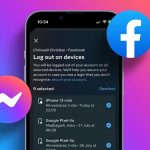
Một ưu điểm khi dùng Whatsapp Web là bạn có thể đăng nhập trên nhiều trình duyệt và thiết bị khác nhau tùy nhu cầu. Bạn có thể mở trên máy tính ở nhà, máy ở cơ quan hoặc laptop cá nhân miễn là đã liên kết bằng điện thoại. Tuy nhiên, bạn nên nhớ đăng xuất khỏi các thiết bị công cộng sau khi sử dụng để đảm bảo an toàn. Việc kiểm soát thiết bị liên kết có thể thực hiện ngay trong ứng dụng WhatsApp trên điện thoại của bạn.
Whatsapp Web các tính năng quan trọng nên biết
Gửi tin nhắn, file, hình ảnh ngay trên PC
Thông qua Whatsapp Web, người dùng có thể gửi tin nhắn văn bản, emoji, sticker và ghi âm giọng nói như trên điện thoại. Bạn cũng có thể kéo thả file từ máy tính vào khung chat để gửi tài liệu, hình ảnh hay video chất lượng cao cho bạn bè hoặc đồng nghiệp. Việc này rất tiện cho môi trường làm việc, khi bạn thường xuyên xử lý file Word, Excel, PDF. Khả năng gửi file nhanh giúp tiết kiệm thời gian so với thao tác chuyển sang điện thoại rồi mới gửi.
Đồng bộ dữ liệu với ứng dụng điện thoại
Khi dùng Whatsapp Web, mọi tin nhắn gửi đi hay nhận được đều được đồng bộ tức thì với ứng dụng trên điện thoại. Nếu bạn xóa một cuộc trò chuyện, đánh dấu tin nhắn quan trọng hoặc tắt thông báo nhóm trên web thì thay đổi đó cũng hiển thị trên điện thoại. Điều này giúp bạn không bị rối giữa nhiều lịch sử chat khác nhau trên các thiết bị. Bạn chỉ cần nhớ rằng điện thoại phải có kết nối Internet ổn định để việc đồng bộ diễn ra trơn tru.
Whatsapp Web mẹo sử dụng an toàn và hiệu quả
Bảo mật tài khoản khi dùng nơi công cộng
Khi sử dụng Whatsapp Web ở quán cafe, thư viện hoặc máy tính công cộng, bạn cần chú ý hơn về vấn đề bảo mật. Sau khi sử dụng xong, hãy chủ động nhấn đăng xuất khỏi tất cả thiết bị liên kết trong phần cài đặt trên điện thoại. Bạn cũng nên tránh bật chế độ lưu mật khẩu hoặc cho phép trình duyệt tự đăng nhập lại trên các máy lạ. Nếu nghi ngờ tài khoản bị truy cập trái phép, hãy kiểm tra danh sách thiết bị liên kết và xóa ngay những thiết bị không quen.
Một số lỗi thường gặp và cách khắc phục
Trong quá trình dùng Whatsapp Web, đôi khi bạn sẽ gặp lỗi không nhận được tin nhắn hoặc giao diện báo mất kết nối. Nguyên nhân phổ biến là do điện thoại bị mất mạng hoặc kết nối Internet trên máy tính không ổn định. Khi gặp tình huống này, bạn nên kiểm tra lại WiFi, thử tải lại trang web hoặc khởi động lại ứng dụng trên điện thoại. Nếu vẫn không được, hãy đăng xuất khỏi tất cả thiết bị rồi liên kết lại từ đầu để làm mới kết nối.
Whatsapp Web dành cho ai? Có nên sử dụng thường xuyên?
Đối tượng người dùng phù hợp
Công cụ Whatsapp Web đặc biệt hữu ích với nhân viên văn phòng, người làm dịch vụ khách hàng, bán hàng online và các nhóm làm việc từ xa. Những đối tượng này thường xuyên cần trao đổi nhanh với nhiều người mà vẫn phải làm việc trên máy tính. Người dùng có thói quen lưu trữ tài liệu, hình ảnh trên máy tính cũng sẽ thấy tiện hơn khi gửi file trực tiếp. Nhờ đó, việc phối hợp công việc trở nên mượt mà, tiết kiệm thời gian và công sức tại sevenam.
Có nên dùng thay thế hoàn toàn ứng dụng điện thoại?
Mặc dù Whatsapp Web rất tiện lợi, bạn vẫn không nên bỏ hẳn ứng dụng trên điện thoại. Phiên bản di động vẫn là nơi quản lý chính, giúp bạn nhận thông báo ngay cả khi không ngồi trước máy tính. Trong nhiều tình huống di chuyển, việc nhắn tin và gọi điện trên điện thoại vẫn linh hoạt hơn. Sự kết hợp giữa hai phiên bản sẽ mang lại trải nghiệm tốt nhất, vừa tiện lợi khi làm việc vừa chủ động khi di chuyển hằng ngày.